



สารบัญ / Contents
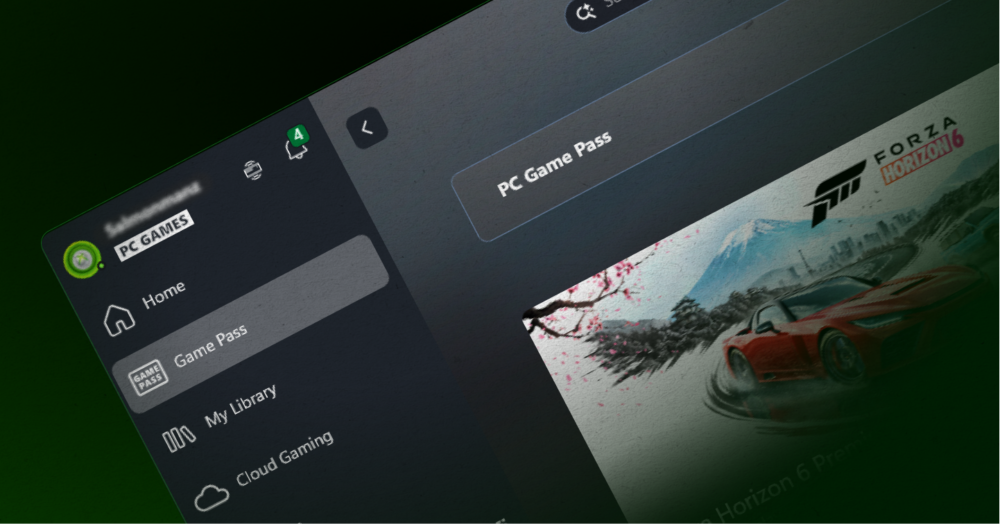
เมื่อพูดถึงบริการ Subscription ที่ได้รับความนิยมมากที่สุดในวงการเกม ยังไงชื่อของ “Xbox Game Pass” ก็ต้องถูกยกขึ้นมาก่อนเป็นอันดับแรก ด้วยปริมาณเกม, ราคา และอีกหลายปัจจัย ที่ทำให้มันยังคงยืนระยะมาได้จนถึงทุกวันนี้
โดยสำหรับโซนประเทศไทย, รูปแบบของ Game Pass ที่เราจะได้ใช้งานก็คือ “PC Game Pass” บริการที่มุ่งเน้นแพลตฟอร์ม PC และได้รับความสนใจสูงมากเช่นกัน
และถ้าใครอยากทำความรู้จักกับ PC Game Pass ให้มากขึ้น หรือมีข้อสงสัยในส่วนใดอยู่ — ก็ปล่อยให้เป็นหน้าที่ของเรา ที่รวบรวมทุกเรื่องสำคัญเกี่ยวกับ PC Game Pass มาไว้แล้วเรียบร้อย พร้อมอัปเดตล่าสุดในปี 2026 ซึ่งสามารถไล่เรียงดู หรือกดค้นหาสิ่งที่ต้องการได้เลยในบทความนี้
พื้นฐานสำหรับมือใหม่
PC Game Pass คืออะไร ?
แบบสั้น ๆ — PC Game Pass ก็คือ “Netflix สำหรับวงการเกม”
แบบยาว ๆ — นี่คือหนึ่งในบริการสมัครสมาชิกรายเดือนของ Xbox ที่จะทำให้ผู้ใช้สามารถเข้าถึงคลังเกมได้เป็นร้อย ๆ และเลือกดาวน์โหลดมาเล่นได้ทันทีตามความต้องการ
เกมที่มีในคลังของ PC Game Pass จะมีการอัปเดตผลัดเปลี่ยนหมุนเวียนอยู่เสมอ เกมเก่าออกไป เกมใหม่เข้ามา แต่โดยส่วนใหญ่แล้ว หากเป็นเกม First Party (เกมที่พัฒนาโดยสตูดิโอในเครือของ Microsoft / Xbox เอง) ก็จะมั่นใจได้ว่ามันจะมีให้เล่นบน Game Pass ไปยาว ๆ
จุดเด่นที่ทำให้ PC Game Pass ครองใจเกมเมอร์เรื่อยมา
นอกจากเรื่องจำนวนเกมที่มีให้เลือกเล่นแบบไม่หวาดไม่ไหว อีกสิ่งที่ยากจะมีใครสู้ ก็คือการ “นำเกมมาลง Game Pass ตั้งแต่วันแรกที่มันวางขาย”
นี่คือจุดสำคัญที่ทำให้หลายคนตัดสินใจสมัคร Game Pass ไม่ยาก เพราะมันเซฟค่าใช้จ่ายกว่าการซื้อเกมราคาเต็มได้เยอะ ซึ่งการได้เล่นเกมตั้งแต่ Day 1 ก็ทำให้เรา “คุยกับเขารู้เรื่อง” ด้วย เพราะปฏิเสธไม่ได้เลยว่าช่วงที่เกมออกวางขายใหม่ ๆ มันคือช่วงที่มีคนพูดถึงเกมนั้นเยอะสุด มีคนหยิบเกร็ดต่าง ๆ มาแชร์, มีหลาย Take ที่น่าสนใจ และมีหลายคอนเทนต์ที่อาจเป็นประโยชน์กับการเล่นของเราได้เช่นกัน
ซึ่งจุดเด่นต่าง ๆ ที่เรายกมา ล้วนอยู่บนพื้นฐานว่าราคาของมันนั้นเข้าถึงได้ง่าย, การที่ PC Game Pass ถูกจดจำว่าเป็นบริการที่คุ้มค่า ทำให้ผู้ใช้ประหยัดเงินค่าซื้อเกมไปได้เยอะ แถมยังขจัดปัญหาซื้อเกมมาเล่นแล้วไม่ถูกใจ (เพราะถ้าไม่ชอบก็แค่ Uninstall) ก็ล้วนแต่เป็นอะไรที่ทำให้มันสามารถครองใจชาวเกมได้เสมอมา
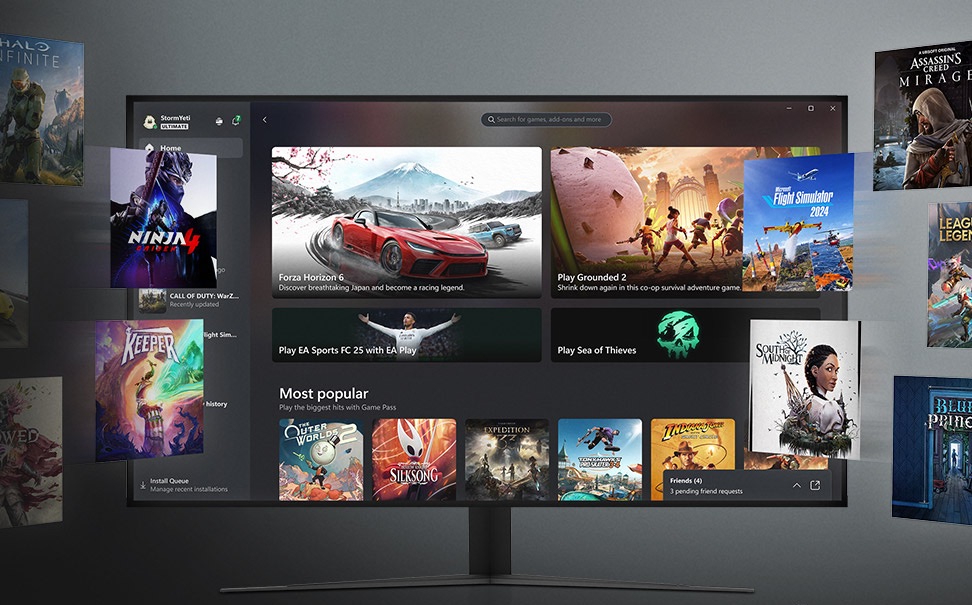
ความแตกต่างระหว่าง PC Game Pass และ Xbox Game Pass
Xbox Game Pass คือชื่อเรียกบริการนี้แบบรวม ๆ
ส่วน PC Game Pass เป็นหนึ่งในแพ็คเกจของ Xbox Game Pass อีกที
โดยจากทั้งหมด 4 แพ็คเกจ Game Pass ที่มีอยู่ในปัจจุบัน จะมีเพียงแค่ PC Game Pass เท่านั้น ที่ผู้ใช้ในโซนไทยสามารถซื้อได้ เพราะทาง Microsoft เลือกหยิบเอาแค่แบรนด์นี้มาทำตลาดในไทยก่อน (คาดว่าอาจเกี่ยวกับเรื่องที่เครื่องคอนโซล Xbox ไม่ได้มีวางขายในไทยด้วย)
ราคาและแพ็คเกจที่มีให้เลือก
อ้างอิงข้อมูลจากเว็บ Official
1. Xbox Game Pass Essential
ราคา : 9.99 USD ต่อเดือน
ไม่มีให้ซื้อใน Store โซนไทย
- ตัวเบสิคที่สุด ที่มีเกมเด่น ๆ (ส่วนใหญ่เป็นเกมของ Xbox เอง) ให้เล่นกว่า 50 เกมในคลัง และไม่ได้มีเกมใหม่เข้ามาบ่อยมากนัก
- ไม่มีเกมใหม่เข้ามาแบบ Day 1
- ชาวคอนโซล Xbox ต้องซื้อแพ็คเกจนี้ไว้เป็นอย่างต่ำ เพื่อให้ได้สิทธิ์เล่นเกมแบบ Online Multiplayer
2. Xbox Game Pass Premium
ราคา : 14.99 USD ต่อเดือน
ไม่มีให้ซื้อใน Store โซนไทย
- ตัวมาตรฐานสำหรับชาวคอนโซล มีเกมให้เล่นจุใจกว่า 200 เกมทั้งบน PC และคอนโซล
- ถ้าเกมไหนมีระบุไว้ว่า “Xbox Play Anywhere” จะรองรับ Cross-save, สามารถเล่นเซฟเดิมข้ามแพลตฟอร์มได้ด้วย
- ไม่มีเกมใหม่เข้ามาแบบ Day 1 เช่นกัน, ถ้าเป็นเกมที่ Xbox จัดจำหน่ายเอง จะอัปเดตเข้ามาในคลังภายใน 12 เดือนหลังวางขาย
- นอกจากจะไม่มี Day 1 แล้ว, แพ็คเกจ Premium ก็จะไม่เข้าพวกกับแพ็ค Ultimate และ PC เท่าไร บ่อยครั้งที่ Xbox จะนำเกมลงแพ็ค Ultimate & PC ก่อน แล้วค่อยลง Premium ตามทีหลัง แต่นาน ๆ ครั้งก็สลับกัน
3. Xbox Game Pass Ultimate
ราคา : 22.99 USD ต่อเดือน
ไม่มีให้ซื้อใน Store โซนไทย
- ตัวท็อป ตัวมหากาพย์ที่ดีที่สุดในบรรดาแพ็คเกจทั้งหมด สมัครแล้วเล่นเกมได้เยอะสุดด้วยจำนวนกว่า 500 เกมในคลัง ทั้งบน PC และคอนโซล
- ถ้าเกมไหนมีระบุไว้ว่า “Xbox Play Anywhere” จะรองรับ Cross-save, สามารถเล่นเซฟเดิมข้ามแพลตฟอร์มได้ด้วย
- มีเกมใหม่เข้ามาแบบ Day 1 อยู่เป็นประจำ ทั้งเกมจากในเครือ Xbox เองและเกมจากค่าย Third Party
- ได้เป็นสมาชิก Fortnite Crew (สำหรับเกม Fortnite)
- ได้เป็นสมาชิก EA Play มีเกมค่าย EA ให้เล่นมากมาย
- ได้เป็นสมาชิก Ubisoft+ Classics มีเกมค่าย Ubisoft ให้เล่นกว่า 50 เกม
4. PC Game Pass
ราคา : 129 บาทต่อเดือน
แพ็คเดียวที่มีให้ซื้อใน Store โซนไทย
- เหมือนเป็นแพ็ค Ultimate แต่ดาวน์เกรดลงมาให้เล่นได้เฉพาะเกมเวอร์ชัน Windows PC ซึ่งมีจำนวนกว่า 300 เกมในคลัง
- มีเกมใหม่เข้ามาแบบ Day 1 อยู่เป็นประจำ ทั้งเกมจากในเครือ Xbox เองและเกมจากค่าย Third Party
- ได้เป็นสมาชิก EA Play มีเกมค่าย EA ให้เล่นมากมาย
- ได้เป็นสมาชิก Ubisoft+ Classics มีเกมค่าย Ubisoft ให้เล่นกว่า 50 เกม
- ทั้ง 3 แพ็คเกจด้านบนจะรองรับ Cloud Gaming (การเล่นเกมผ่านคลาวด์) ด้วย แต่ PC Game Pass เป็นแพ็คเดียวที่ไม่รองรับ อย่างไรก็ตาม, บริการ Cloud Gaming ของ Xbox ตอนนี้ก็ไม่รองรับโซนไทยอยู่แล้ว
ตารางเปรียบเทียบ
| Plan | Essential | Premium | Ultimate | PC |
| จำนวนเกม | 50+ | 200+ | 500+ | 300+ |
| เล่นเกมแบบ Day 1 | ✓ | ✓ | ||
| แพลตฟอร์ม | PC & คอนโซล | PC & คอนโซล | PC & คอนโซล | PC |
| Fortnite Crew | ✓ | |||
| EA Play | ✓* | ✓* | ||
| Ubisoft+ Classics | ✓* | ✓* | ||
| Cloud Gaming | ✓** | ✓** | ✓** |
* ต้องดาวน์โหลด EA app / Ubisoft Connect มาติดตั้งไว้ในเครื่องด้วย ไม่สามารถเปิดเกมในคลังเหล่านี้เพื่อเล่นผ่านแอปฯ Xbox เพียงอย่างเดียวได้
** Cloud Gaming ไม่รองรับในโซนไทยอยู่แล้วในตอนนี้
ราคา PC Game Pass โซนไทย อัปเดตล่าสุด 2026
ปัจจุบัน PC Game Pass มีราคาอยู่ที่ 129 บาทต่อเดือน (รวม VAT แล้ว)
ตอนที่เปิดตัวในไทยมาเป็นครั้งแรก ราคาของ PC Game Pass อยู่ที่เดือนละ 99 บาท ก่อนจะถูกปรับขึ้นเป็นเดือนละ 129 บาท และ 199 บาทตามลำดับ
ทั้งนี้ไม่นานนัก หลังจากที่ Xbox มีการเปลี่ยนผ่านตำแหน่ง CEO มาสู่มือคุณ Asha Sharma (แทนคนเดิมอย่าง Phil Spencer) ก็มีการประกาศปรับลดราคาลงมา เพราะเจ้าตัวมองว่า Game Pass ในตอนนั้นมันแพงเกินไปสำหรับผู้เล่น และทำให้ราคาของ PC Game Pass ถูกลดมาเหลือเดือนละ 129 บาทในปัจจุบัน
PC Game Pass vs Game Pass Ultimate เลือกแบบไหนดี ?
แม้ว่าอันที่จริงแล้ว จะมีเพียงแค่ PC Game Pass เท่านั้นที่คนไทยซื้อได้ตามช่องทางปกติ แต่ชุมชน Xbox ชาวไทย ก็มีสารพัดวิธีที่สามารถซื้อ Game Pass แพ็คเกจอื่น ๆ ได้ ซึ่งส่วนใหญ่จะเป็นลักษณะของการซื้อโค้ด (เช่น Game Pass 3 เดือน / 6 เดือน / 12 เดือน) และยังมีสูตรในการผสมแพ็คเกจ หรือกดโปรฯ อัปเกรดเพื่อให้ได้ Game Pass ในราคาต่อเดือนที่ถูกลงด้วย ซึ่งสูตรเหล่านี้ก็มีการอัปเดตปรับเปลี่ยนไปตามกาลเวลา
แล้วควรเลือกแบบไหนดี ? ระหว่าง PC Game Pass กับ Game Pass Ultimate
ในมุมของเรา แบ่งเป็นแค่ 2 กรณีนี้เท่านั้นเลย คือ
1. ถ้าคุณเป็นเจ้าของเครื่อง Xbox Series X หรือ Series S หรือมีแพลนว่าจะซื้อในอนาคต
-> ใช้ Game Pass Ultimate
เพราะนี่คือแพ็คเกจที่มีเกมครบที่สุด และเล่นได้ครอบคลุมทั้ง PC และคอนโซล มันจึงไม่มีตัวเลือกอื่นที่ตอบโจทย์ได้อีกแล้ว ถึงแม้การซื้อโค้ด Game Pass Ultimate มาเติมเข้าบัญชีจะเป็นอะไรที่ฟังดูลำบาก แต่ก็ควรทำ
2. ถ้าไม่คิดจะเล่นเกมบนเครื่อง Xbox อย่างน้อยก็ในเร็ว ๆ นี้
-> ใช้ PC Game Pass
PC Game Pass แทบจะมีทุกอย่าง (เท่าที่เกมเมอร์ทั่วไปสนใจ) แบบที่ Game Pass Ultimate มี แค่คลังเกมโดนตัดให้เหลือเฉพาะเวอร์ชัน PC เท่านั้น ดังนั้นจึงไม่มีความจำเป็นจะต้องลำบากหาสมัคร Game Pass Ultimate แต่อย่างใด
วิธีสมัคร และช่องทางชำระเงินในไทย
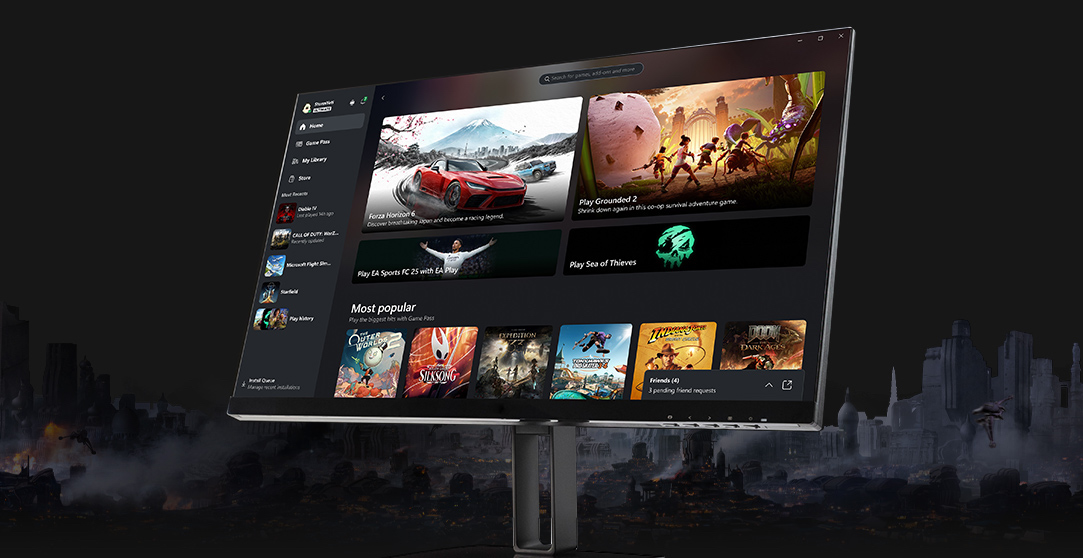
วิธีสมัคร PC Game Pass อัปเดตล่าสุดปี 2026
สามารถสมัครได้ผ่านบนเว็บ หรือบนแอปพลิเคชัน Xbox ใน Windows PC โดยตรง
การสมัคร Game Pass จำเป็นจะต้องล็อกอินด้วยบัญชี Microsoft Account (บัญชีเดียวกันกับอีเมล @hotmail.com / @outlook.com / @windowslive.com) ซึ่งถ้ายังไม่เคยมีบัญชีมาก่อน สามารถเข้าไปสมัครใหม่ได้ที่ :
https://signup.live.com/signup
ช่องทางชำระเงินในไทย
ตัดบัตรเครดิต
รองรับทั้งบัตร VISA, Mastercard, American Express และ JCB
PayPal
สามารถผูกบัญชี PayPal และตัดผ่านช่องทางนี้ได้
ปัจจุบัน Microsoft ยังไม่รองรับการจ่ายเงินผ่าน QR Payment, TrueMoney Wallet หรืออื่น ๆ ในไทย
ได้โค้ด Game Pass มาฟรี ใช้โค้ดยังไง ?
มีอยู่หลายบริการที่ทำโปรโมชันร่วมกับทาง Xbox และแจกสมาชิก PC Game Pass ไปให้ใช้กันฟรี ๆ 1 เดือนบ้าง หรือ 3 เดือนบ้าง
วิธีใช้โค้ดเหล่านี้ ให้เข้ามาที่เว็บไซต์ :
https://www.xbox.com/th-th/redeem
โดยต้องตรวจสอบให้ดีก่อน ว่ากำลังล็อกอินอยู่ใน Microsoft Account ที่ถูกต้อง ที่ตั้งใจว่าจะใช้งาน Game Pass
จากนั้นค่อยกดปุ่ม “แลกใช้เลย” และกรอกรหัสลงไป
ข้อควรรู้เกี่ยวกับโค้ด PC Game Pass
โดยส่วนใหญ่แล้ว โค้ด PC Game Pass ที่ได้รับมาจากช่องทางต่าง ๆ เช่น แลกแต้มจากในแอปฯ Grab, ได้แถมมาจาก Discord Nitro มักจะเป็นโค้ดที่ ใช้ได้แค่บัญชีสมัครใหม่ เท่านั้น
หากบัญชีนั้น ๆ เคยสมัคร Game Pass มาก่อน, เคยเติมโค้ด/รับโค้ดฟรีมาก่อน หรือเคยกดโปรฯ ต่าง ๆ มาแล้ว (เช่น โปรจ่าย 29 บาท ใช้งานได้ 3 เดือนแรก) ส่วนมากก็มักจะไม่สามารถ Redeem โค้ดเข้าบัญชีเดิมได้อีก
ข้อยกเว้นเกี่ยวกับโค้ดฟรี PC Game Pass
ในปัจจุบัน โน้ตบุ๊กหรือเครื่อง PC Handheld หลาย ๆ เจ้ามักจะมาพร้อมกับสิทธิ์สมาชิก PC Game Pass ฟรี 1 เดือน หรือ 3 เดือน
สิทธิ์ประเภทนี้ จะฝังติดมากับตัวเครื่องเลย และสามารถใช้ซ้ำในบัญชีเดิมได้ ถ้าสมมติว่าเราเป็นสมาชิก Game Pass อยู่แล้ว การกดรับสิทธิ์เหล่านี้ ก็จะต่ออายุเพิ่มไปตามระยะเวลาจริง
ทั้งนี้ PC หนึ่งเครื่อง จะกดรับสิทธิ์ Game Pass ได้แค่รอบเดียวเท่านั้น
วิธีรับสิทธิ์ ทำได้ 2 ทางคือ
1. กดเข้าแอปฯ Xbox แล้วมองหาหน้าต่าง Pop-up ที่บอกให้เรากดรับฟรี PC Game Pass (ถ้าเครื่องนั้นมี)
2. หรือไปที่แอปฯ Microsoft Store -> กดที่ปุ่ม Library มุมล่างซ้ายสุด -> เลือกแท็บ “Included win device” จะเจอสิทธิ์ PC Game Pass (ถ้าเครื่องนั้นมี)
เมื่อกดรับสิทธิ์, ถ้าบัญชีของเรายังไม่มีช่องทางการชำระเงิน ก็จำเป็นจะต้องผูกช่องทางไว้ให้เรียบร้อยก่อน ซึ่งจะเป็นบัตรเครดิตหรือ PayPal ก็ได้
ตัวแอปฯ Xbox จะยังไม่ตัดค่าบริการเรา และสามารถกดรับฟรีเพื่อใช้งาน Game Pass ต่อได้เลย
การรับสิทธิ์แบบนี้ จะทำให้บัญชีต่ออายุ Game Pass ไว้โดยอัตโนมัติ หากไม่ต้องการ ให้เข้าไปปิดการต่ออายุในเว็บไซต์ (ดูเพิ่มเติมที่นี่)
การต่ออายุ PC Game Pass
ตามปกติแล้ว เมื่อสมัคร PC Game Pass — ระบบจะตั้งค่าต่ออายุอัตโนมัติให้เอง โดยจะไปตัดบัตรชำระเงินในช่องทางที่เราตั้งค่าไว้ในตอนแรก
วิธีปิดการต่ออายุอัตโนมัติ PC Game Pass
1. สามารถทำได้โดยเข้าไปที่ :
https://account.microsoft.com/services/pcgamepass/details#billing
2. เลือกที่เมนู “ปิดใช้การเรียกเก็บเงินตามระยะเวลาที่กำหนด” (Turn off recurring billing)
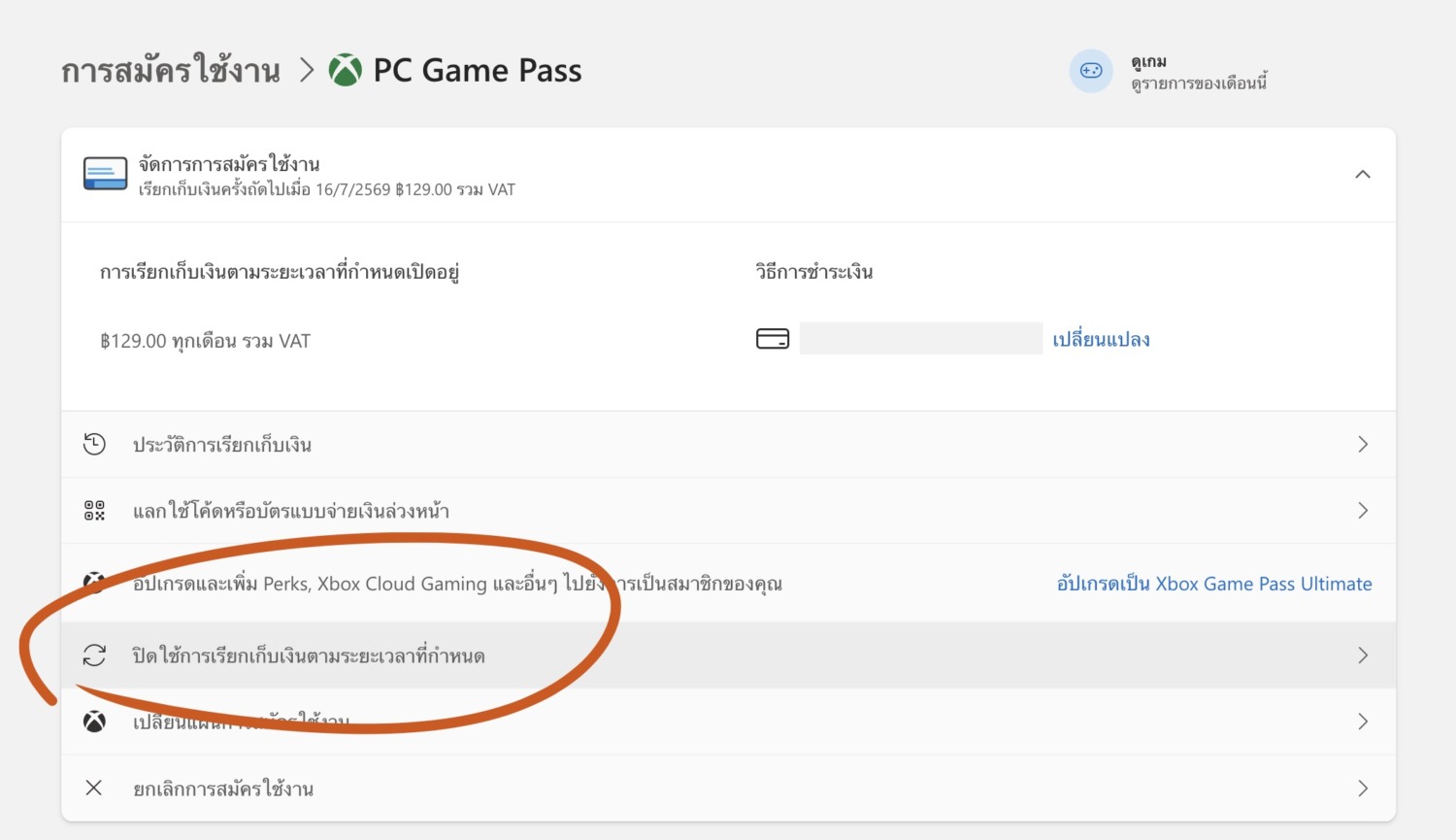
3. จากนั้นเลื่อนลงมาด้านล่างสุด กดปุ่มสีฟ้า “ปิดใช้การเรียกเก็บเงินตามระยะเวลาที่กำหนด” เป็นอันเรียบร้อย
หากเปลี่ยนใจ ต้องการเปิดต่ออายุอัตโนมัติกลับมาใหม่ สามารถทำได้ในหน้านี้เหมือนกัน โดยกดที่ปุ่ม “สมัครใช้งานต่อ” (Stay subscribed) ซึ่งอยู่ข้าง ๆ กำหนดวันหมดอายุสมาชิก
วิธีใช้งานแอป Xbox / วิธีเปิดเกมเล่นจาก Game Pass
ตามปกติแล้ว PC ระบบ Windows ในยุคนี้จะมีแอปฯ Xbox ติดเครื่องมาด้วยเสมอ
แต่หากไม่มี สามารถเข้าแอปฯ Microsoft Store -> ค้นหาชื่อ Xbox และติดตั้งลงเครื่องได้ทันที
จากนั้นสามารถพิมพ์ชื่อแอปฯ Xbox แล้วเปิดใช้ได้ง่าย ๆ ผ่าน Start Menu
1. แอปฯ Xbox สามารถเปิดใช้ได้ทันทีโดยไม่จำเป็นต้องล็อกอิน แต่ถ้าต้องการใช้สิทธิ์ Game Pass เพื่อเล่นเกม ก็จำเป็นจะต้องล็อกอินก่อน
2. กดไอค่อนด้านมุมบนซ้ายสุด -> Sign In และเลือกเข้าสู่ระบบด้วยบัญชีที่เราใช้สมัคร PC Game Pass
3. เมื่อล็อกอินสำเร็จ จะมีไอคอนสมาชิกของเราแสดงผลอยู่มุมบนซ้าย และพร้อมให้เราโหลดเกมมาเล่นได้ทันที
4. สามารถพิมพ์ค้นหาชื่อเกม และเข้าไปตรวจเช็คก่อนได้ว่าเกมนั้น ๆ ลง PC Game Pass หรือไม่ — ถ้าเกมนั้นอยู่ใน PC Game Pass จะมีป้ายกำกับไว้ว่า “Included with Game Pass” อย่างชัดเจน และเราสามารถกด Install ลงเครื่องได้เลย
5. หากต้องการเลือกดูเฉพาะเกมที่ลงให้ PC Game Pass เท่านั้น ให้กดที่แท็บ “Game Pass” ทางฝั่งซ้าย และเลื่อนดูตามหมวดหมู่ที่ต้องการ
6. เมื่อติดตั้งเกมแล้ว สามารถเปิดเกมเล่นได้ผ่านแท็บ “My Library” (แท็บที่อยู่ใต้ไอคอน Game Pass) โดยเลือกไปที่ชื่อเกม แล้วกด Play
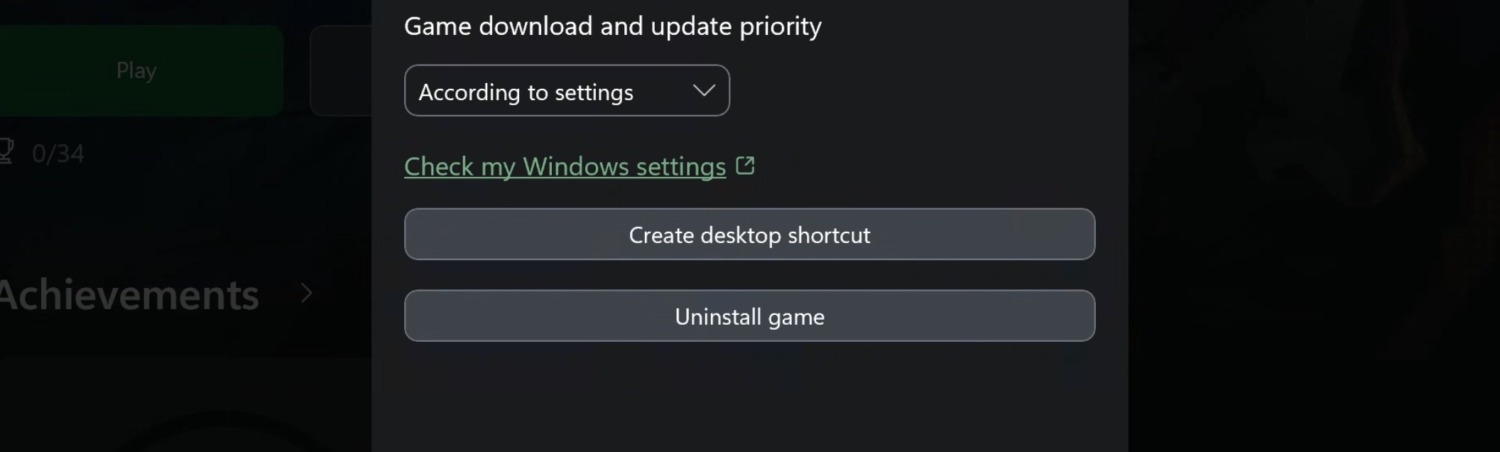
7. หรือสามารถเปิดเล่นได้จาก Shortcut บนหน้า Desktop ตามปกติ, ถ้าเกมใดยังไม่มี Shortcut ให้เข้ามาที่แท็บ My Library -> เลือกเกมนั้น -> กดปุ่มเพิ่มเติม (ไอคอนรูป 3 จุด) -> Manage -> แล้วกดที่ “Create desktop shortcut”
สเปก PC ที่แนะนำ
PC ทุกสเปกที่เป็นระบบปฏิบัติการ Windows 10 ขึ้นไป สามารถใช้งานแอปฯ Xbox และเข้าถึงคลังเกมของ PC Game Pass ได้ไม่มีปัญหา
ข้อยกเว้นเดียวคือไม่สามารถเปิดได้ผ่านระบบปฏิบัติการ Windows Server เพราะเวอร์ชันนี้ไม่ได้ถูกออกแบบมาให้มี Microsoft Store ในตัว และไม่มีแอปฯ Xbox ให้ใช้ด้วยเช่นกัน
ส่วนสเปก PC ที่เหมาะสมสำหรับการเล่นแต่ละเกมใน Game Pass — ต้องดูเป็นกรณี ๆ ไปว่าเกมใดต้องการฮาร์ดแวร์ประมาณไหน
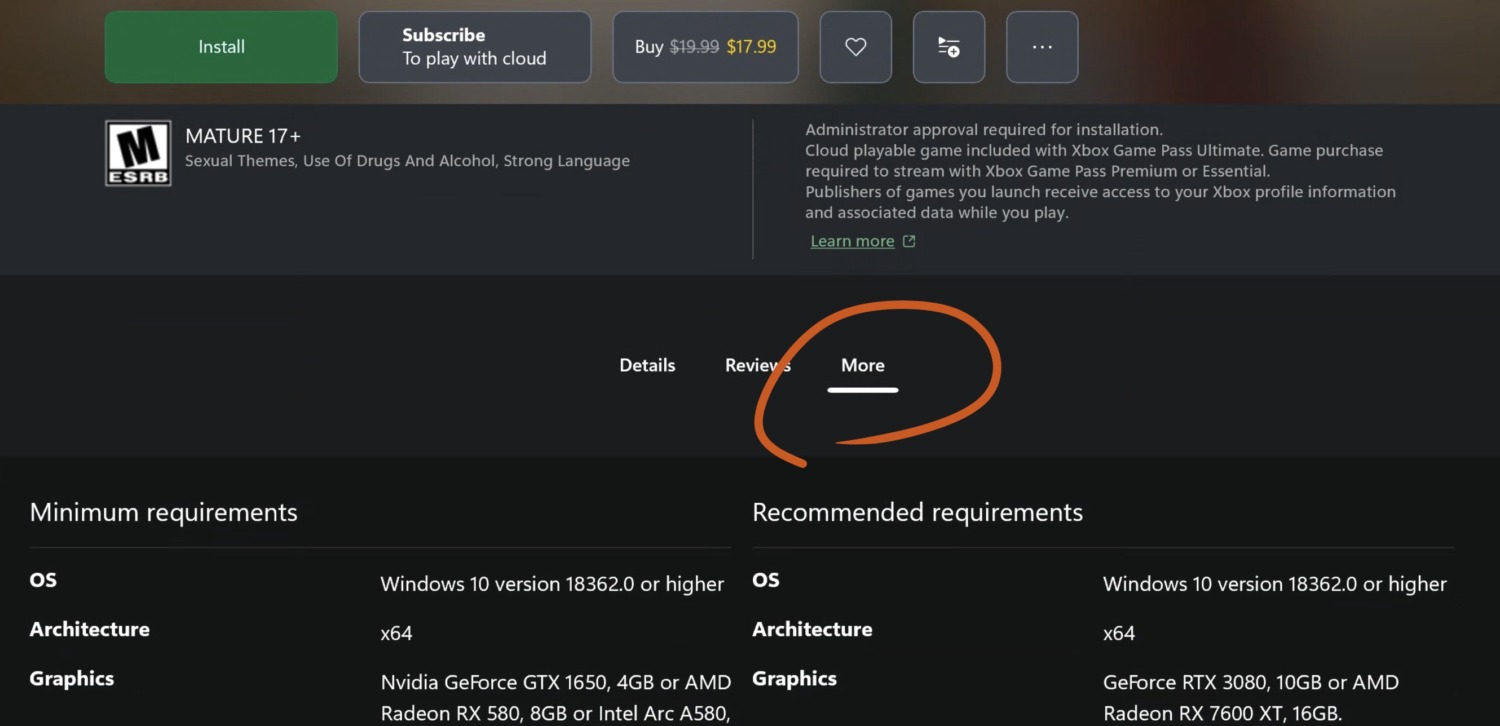
วิธีเช็คสเปกความต้องการของแต่ละเกม ให้กดเข้าไปที่หน้าเพจของเกมนั้น ๆ แล้วเลื่อนหาแท็บ “More” เพื่อตรวจดูข้อมูลสเปกขั้นต่ำ / สเปกขั้นแนะนำ
สำหรับชาว PC Handheld
ในบางเกม จะมีระบุไว้ชัดเจนว่าเกมนั้น ๆ ถูก Optimize มาสำหรับ Handheld ด้วย ทำให้สามารถเล่นบน Handheld ได้ดี ช่วยให้อุ่นใจมากขึ้น
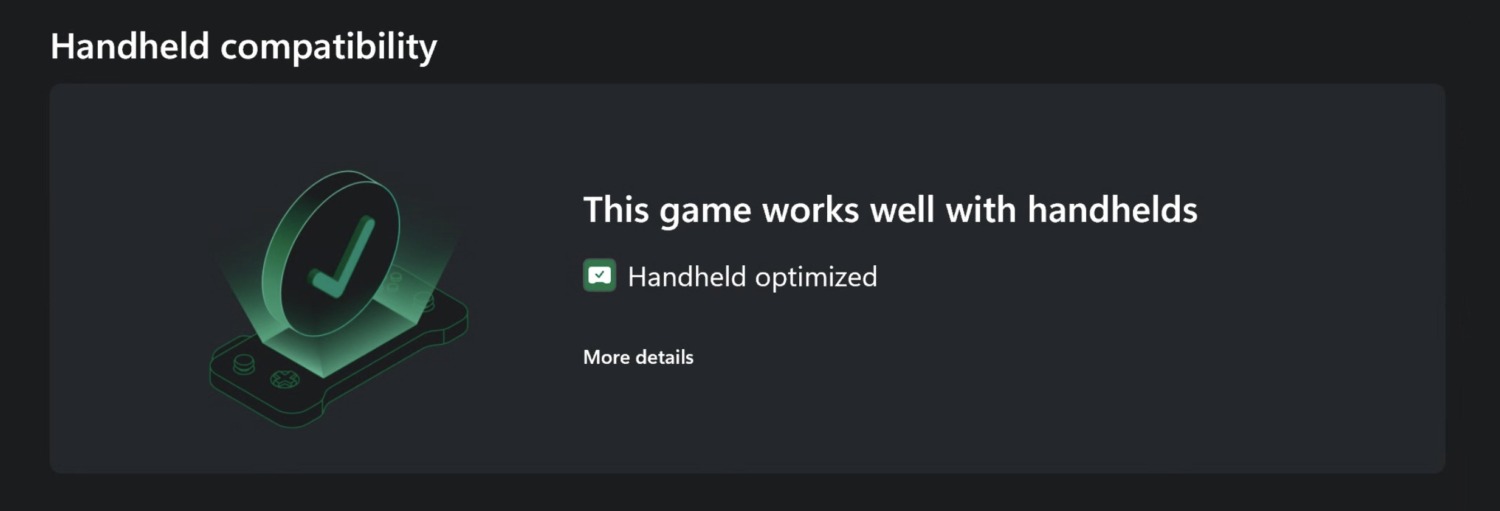
หัวข้อนี้ (ถ้าเกมนั้นมี) มันจะถูกระบุไว้ในหน้าหลักของเกม -> อยู่ที่แท็บแรก (Details) -> เลื่อนลงมาล่าง ๆ จะพบว่าอยู่ก่อนถึงหัวข้อ HowLongToBeat
ฟังก์ชันอื่น ๆ ที่น่าสนใจของแอปฯ Xbox
การเป็น Hub รวมทุกเกมที่อยู่ในเครื่อง
ที่แท็บ Library ของแอปฯ Xbox จะไม่ได้มีแค่เกมที่ซื้อ / Install ผ่าน Game Pass อย่างเดียว แต่มันยังตรวจจับหาเกมที่เราติดตั้งไว้ผ่านแพลตฟอร์มดัง ๆ เจ้าอื่นอย่าง Steam หรือ Epic Games Store ด้วย
ทำให้เราสามารถเปิดแค่แอปฯ Xbox ที่เดียว ก็กด Play เล่นเกมส่วนใหญ่ในเครื่องได้เลย
ทั้งนี้สำหรับเกมที่มี Launcher แยกเป็นของตัวเอง (เช่นเกมกาชา / เกม Live Service ต่าง ๆ) หรือเกมที่ไม่ได้ลง Store เจ้าใหญ่ ๆ — แอปฯ Xbox ก็จะตรวจจับไม่พบ
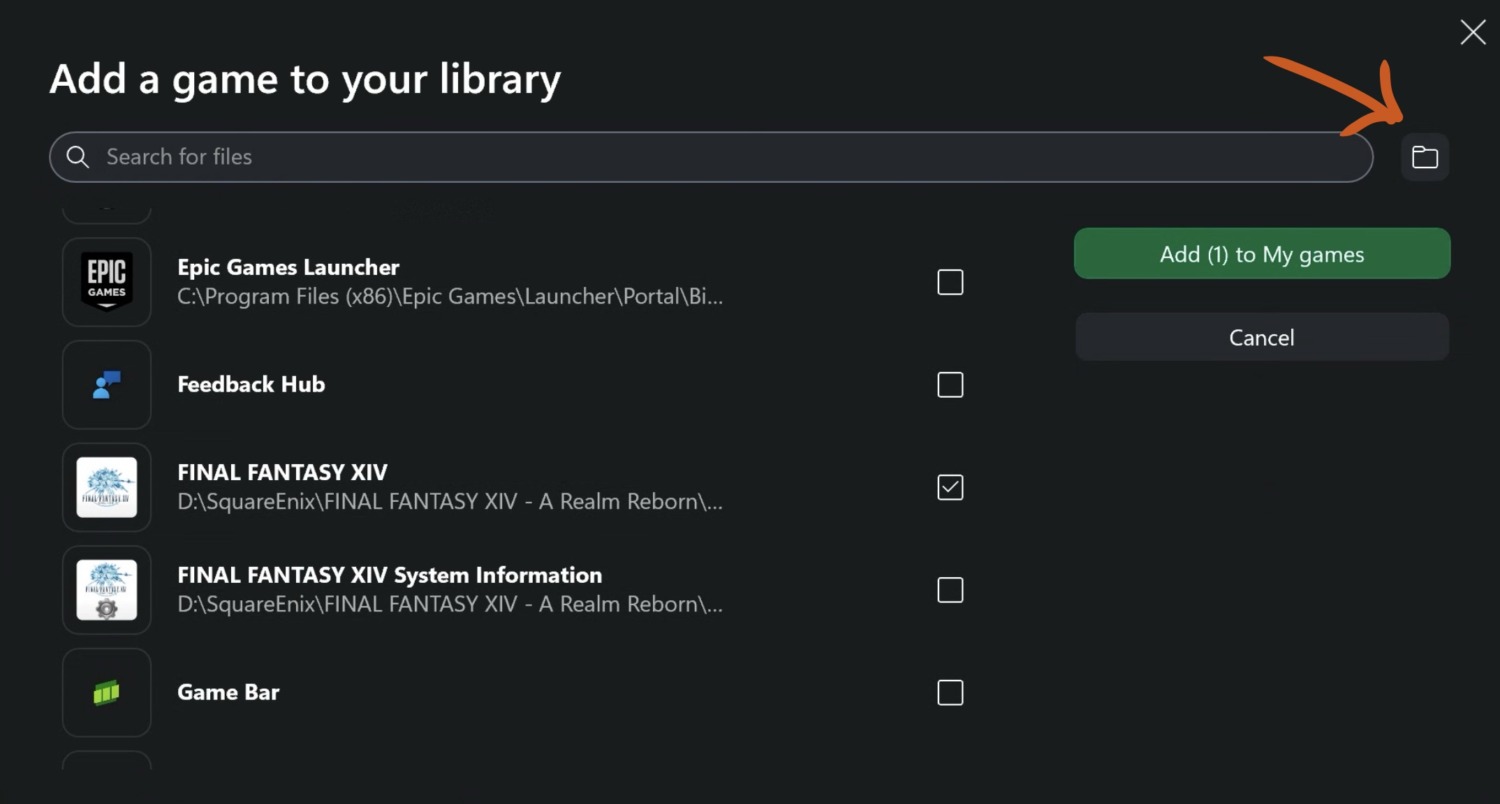
อย่างไรก็ตาม เราสามารถกดปุ่ม “+” ที่บริเวณมุมบนขวา แล้วเลื่อนเกมที่ติดตั้งอยู่ในเครื่อง (หรือกดไอคอน Browse ทางขวาของช่อง Search เพื่อเลือกไฟล์ .exe ของเกมเอง) -> ก็จะสามารถ Add เกมนั้น ๆ เข้ามาอยู่ใน Library ได้เหมือนกันแบบแมนวล
“Xbox Mode” โหมดที่ออกแบบมาเพื่อโฟกัสการเล่นเกมโดยเฉพาะ
Xbox Mode สามารถเปิดใช้งานได้จากในแอปฯ Xbox บน PC -> กดไปที่ปุ่ม Xbox Mode ตรงมุมบนขวา ซึ่งเมื่อกดแล้วระบบ Windows จะปรับเปลี่ยนหน้าตา UI ให้รองรับการควบคุมด้วยจอยอย่างเต็มที่ (คล้าย Steam Big Picture Mode), สามารถกดปุ่ม Xbox บนจอยค้างไว้เพื่อสลับแอปฯ ได้อย่างรวดเร็ว, ลดความหน่วงจอย และลดการรบกวนจากบรรดาแอปฯ ที่ทำงานอยู่เบื้องหลังด้วยเช่นกัน
อ่านเพิ่มเติมเกี่ยวกับ Xbox Mode ได้ที่บทความนี้
PC Game Pass ในมุมมองของเรา
เปรียบเทียบกับบริการ Subscription เจ้าอื่น ๆ
สาเหตุที่ Xbox / PC Game Pass ยังคงเป็นบริการอันดับ 1 ที่ชนะใจเกมเมอร์ในวงกว้าง ผู้เขียนมองว่ามีปัจจัยอยู่มากมาย แต่เรื่องที่น่าจะเป็นเอกฉันท์สำหรับทุกคนที่สุดก็คือ นี่คือเป็นบริการที่มีจำนวนเกมเยอะสุด, หลากหลายสุด และอยู่ในราคาที่ไม่แพงจนเกินไป
หากเทียบกับบริการ Subscription ของเจ้าอื่น ๆ เช่น PlayStation Plus, Nintendo Switch Online, Apple Arcade, Netflix (Game), Humble Bundle (Humble Choice), Ubisoft Plus หรือ EA Play
ก็จะพบว่าแต่ละบริการนั้นมีข้อจำกัดอยู่หลายอย่าง หรือมีรูปแบบการให้บริการที่ต่างกันไป ซึ่งบางคนอาจจะมองว่ามันยังไม่ครบถ้วน หรือไม่ครอบคลุมพอ เมื่อเทียบกับการจ่าย 129 บาทต่อเดือนบน PC Game Pass
อย่างไรก็ตาม การเปรียบเทียบในแง่ของ “เกมที่มีให้เล่น” เพียงอย่างเดียว ก็อาจจะดูไม่แฟร์นัก เพราะที่จริงแล้วเรายังต้องมองอีกหลาย ๆ บริบท เช่นถ้าใครมี PlayStation 5 เป็นเครื่องเล่นเกมเครื่องหลักในบ้าน การจ่าย PlayStation Plus Extra หรือ Deluxe ก็ย่อมเป็นทางเลือกที่คุ้มกว่า
ข้อดีและข้อเสียที่ควรรู้ ก่อนคุณเข้าแก๊ง
PC Game Pass โดดเด่นอยู่แล้วในเรื่องความคุ้มค่า อย่างที่เรากล่าวไปหลายรอบในบทความนี้
แต่ขณะเดียวกัน บริการนี้จะไม่ได้ทำให้คุณรู้สึกเป็นเจ้าข้าวเจ้าของเกมจริง ๆ เพราะเมื่อถึงเวลาหนึ่ง ก็จะมีการผลัดเปลี่ยนเอาเกมบางส่วนออกไปจากคลัง และมีเกมใหม่ ๆ เข้ามาแทนที่ จึงต้องคอยติดตามให้ดีว่าหากมีเกมที่ตัวเองเล็งไว้ว่าอยากเล่น กำลังจะถูกถอดออกจาก Game Pass แล้ว ก็อาจจะต้องหาเวลาโหลดมาเล่นกันก่อน
(วิธีเช็คดูเกมใกล้ออกจาก Game Pass คือไปที่แอปฯ Xbox -> Game Pass แล้วเลื่อนลงมาหาหมวดหมู่ “Leaving soon”)
ถ้าใครเป็นเกมเมอร์สายที่ชอบซื้อเกมมาสะสม — ความรู้สึก “ไม่จีรัง” แบบนี้ ก็อาจจะทำให้มันยังตอบโจทย์ไม่เต็มที่นักเหมือนกัน
แต่ถ้าใครมีเวลาเล่นเกมไม่เยอะมาก และคิดว่าเกม ๆ หนึ่ง มีโอกาสได้เล่นแค่รอบเดียวก็เต็มที่แล้ว — การมีอยู่ของ PC Game Pass ก็ถือว่าตอบโจทย์ และช่วยเซฟค่าใช้จ่ายได้เยอะมากจริง ๆ
สรุปแล้ว PC Game Pass เหมาะกับใคร ?
PC Game Pass เหมาะสำหรับเกมเมอร์ทุกคน ที่เล่นเกมบน PC
จะเล่นบน PC เป็นเครื่องหลัก หรือเครื่องรอง ขอแค่มีโอกาสได้เล่นขั้นต่ำสักเดือนละครั้งก็ถือว่าโอเคแล้ว
สิ่งสำคัญสุดคือ ไม่ว่าบริการใดจะมีราคาเท่าไร หากคุณไม่ว่างมาเปิดเล่นเกมสักหน่อยเลย มันก็คงไม่มีทางคุ้มค่าแน่
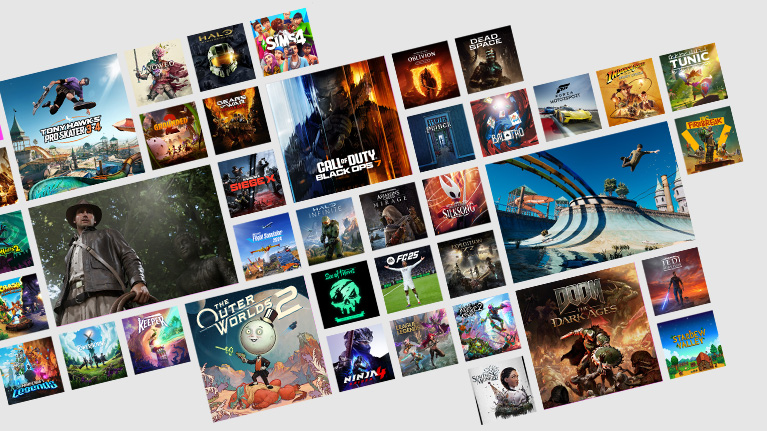
เกมน่าเล่นบน PC Game Pass
สำหรับรายชื่อเกมน่าเล่นของปี 2026 สามารถเข้าไปดูได้ที่นี่