



สารบัญ / Contents
ปล่อยออกมาให้ทดสอบใช้งานกันอย่างเป็นทางการแล้วสำหรับ Xbox Mode โหมดสำหรับการเล่นเกมโดยเฉพาะบนระบบปฎิบัติการ Windows 11 แต่หลายคนอาจจะยังมีคำถามว่ามันคืออะไร เปิดการใช้งานยังไง และส่งผลยังไงกับเครื่อง PC บ้าง ในบทความนี้เราจะพาไปหาคำตอบกันดู
อะไรคือ Xbox Mode ?
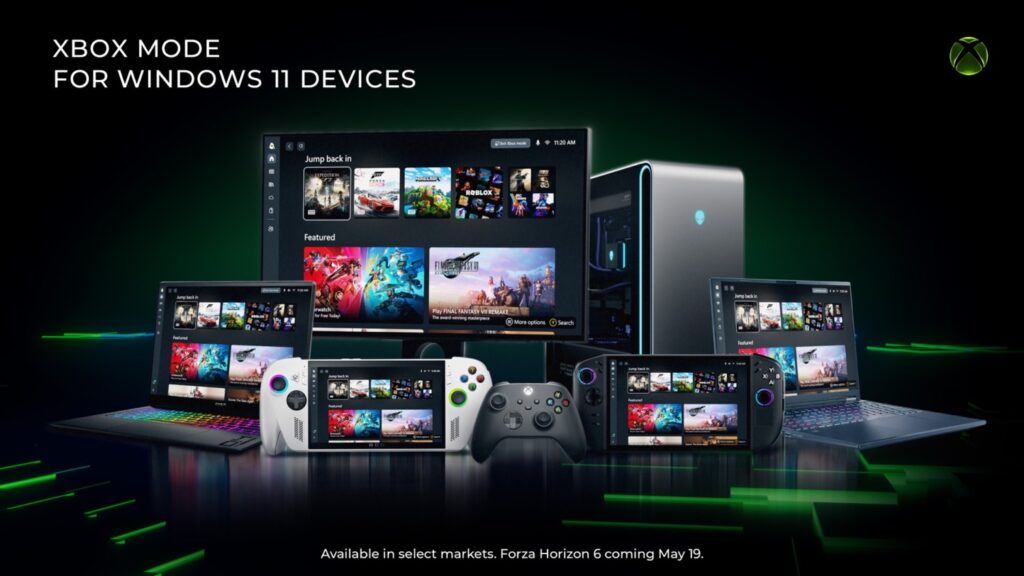
Xbox mode คือโหมดการทำงานของ Windows 11 ที่เปลี่ยนหน้าตาของตัว Windows ให้เหมือนเป็นเมนูของเครื่องเกม Console เน้นการเล่นเกมและการใช้งานผ่าน Controller เป็นหลัก
โดย Windows จะใช้ตัว Gaming Home App เป็น Launcher สำหรับรันเกมหรือ App ต่าง ๆ โดยเกมทั้งหมดจะถูกรันผ่านโหมด Full Screen
Xbox mode ต้องใช้งานบน Windows 11 ใน Version 24H2 ขึ้นไปเท่านั้น ซึ่งในประเทศไทยของเรานั้นก็เปิดให้ใช้งานกันแล้ว
หัวใจสำคัญของ Xbox mode ก็คือการเสนอประสบการณ์ “เล่นเกม” แบบง่าย ๆ ไม่ว่าจะใช้งานบน PC หรือเครื่อง Handheld ที่รันบน Windows 11
สำหรับใครที่เน้นการเล่นเกมเป็นหลัก เครื่อง PC ของคุณก็จะถูกเปลี่ยนให้กลายเป็นเหมือนเครื่อง Console และสามารถเข้าถึงเกมที่เล่นอยู่ได้ทันทีผ่านหน้าจอหลัก และไม่มีการใช้งานเบื้องหลังอื่น ๆ บน Windows มาคอยกวนใจ
- เลือกเล่นเกมได้ทันทีผ่านเมนูที่ออกแบบมาสำหรับการใช้งาน Controller
- สลับไปมาระหว่าง Xbox mode และ Windows 11 Desktop ได้ตลอดเวลา
- เข้าถึงเกมในบัญชีของคุณทุกเกมจากทั้ง Xbox Game Pass และร้านค้าอื่น ๆ เช่น STEAM หรือ Battle.Net ได้ทันที
สรุปแล้วก็คือ Xbox Mode เป็นการเปลี่ยนเมนูต่าง ๆ ของ Windows 11 ให้เหมือนเป็นเครื่องเกม Console พร้อมตัดการทำงานเบื้องหลังออกไปให้คุณโฟกัสกับการเล่นเกมได้แบบเต็มที่
ประสิทธิภาพเล่นเกมลื่นขึ้นด้วยหรือเปล่า ?
ข่าวดีก็คือการเล่นเกมผ่าน Xbox mode ช่วยเพิ่มประสิทธิภาพในการรันเกม “ลื่นขึ้นจริง” แต่ข่าวร้ายก็คือไม่ใช่ในทุก ๆ เกมหรือในทุก Spec PC โดยเฉพาะผู้ใช้งานการ์ดจอของ AMD
โดยในหลาย ๆ เกม เมื่อเปิด Xbox mode ไว้ จะทำให้ค่า 1% Low นั้นสูงกว่าการไม่เปิด ซึ่งถ้าตัวเลขนี้ยิ่งสูง และใกล้เคียงกับเฟรมเรตเฉลี่ยมากเท่าไร ก็แปลว่าเกมนั้นยิ่งมีเฟรมเรตนิ่ง
บางเกมเมื่อใช้งานผ่าน Xbox mode สามารถเพิ่มเฟรมเฉลี่ยได้ถึงหลักร้อยกันเลยทีเดียว (เช่นเกมอย่าง Counter Strike 2)
ซึ่งผลต่าง ๆ ก็ขึ้นอยู่กับตัวเครื่องที่แตกต่างกันไปและการ์ดจอ AMD ในตอนนี้ก็ดูยังไม่ส่งผลกระทบที่ชัดเจนเท่าไหร่ในการใช้งาน Xbox mode
Windows ทำงานยังไงใน Xbox Mode ?
-
จะมีการแสดงผลเพียงหน้าต่างเดียวในแต่ละครั้ง
-
แอปจะถูกแสดงผลแบบเต็มหน้าจอเมื่อสามารถทำได้
-
สำหรับแอปที่เปิดหลายหน้าต่าง ระบบอาจแสดงผลเฉพาะหน้าต่างล่าสุดเท่านั้น
-
แอปที่ไม่รองรับการแสดงผลแบบเต็มหน้าจอ จะแสดงผลบนพื้นหลังสีดำ
-
ปุ่มควบคุมหน้าต่าง เช่น การย่อหน้าต่าง (Minimize) และการขยายหน้าต่าง (Maximize) จะไม่เปลี่ยนสถานะของหน้าต่าง
-
ปุ่มลัด (Keyboard shortcuts) บางส่วนของโหมดเดสก์ท็อปจะถูกปิดการใช้งาน
ทำยังไงจะเปิด Xbox Mode ได้
สำหรับตอนนี้ประเทศไทยของเราก็รองรับการใช้งาน Xbox Mode บน Windows 11 กันเรียบร้อยแล้ว ถ้าเครื่อง PC ของใครยังไม่สามารถเปิดได้ ก็ขอให้อัปเดต Windows 11 ให้เป็นตัวล่าสุดก็จะสามารถใช้งานได้ทันที
- ไปที่เมนู Settings บน Windows
- เลือก Windows Update
- กด Check for Update เพื่ออัปเดท Windows 11 ให้เป็น Version ล่าสุด
การเปิดใช้งาน Xbox Mode
บนอุปกรณ์เครื่องเกมพกพา (Gaming Handheld):
-
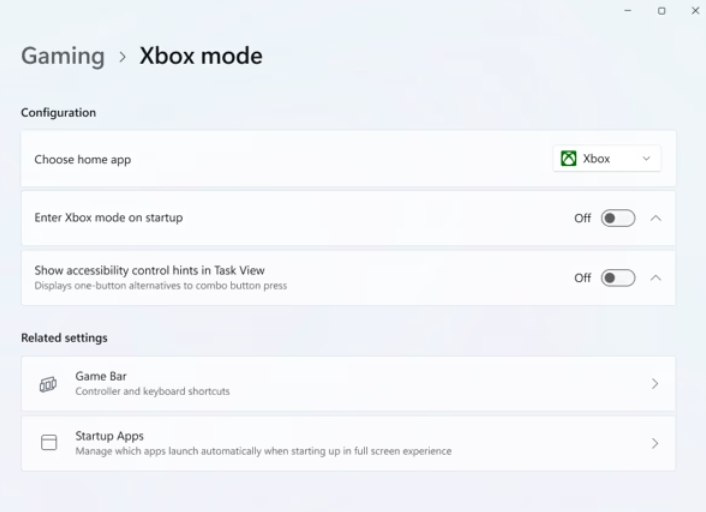
ไปที่ Start > การตั้งค่า Settings > การเล่นเกม Gaming > Xbox mode
-
ภายใต้หัวข้อ เลือกแอปหน้าหลัก (Choose home app) ให้เลือกแอปหน้าหลักสำหรับเล่นเกมที่รองรับซึ่งติดตั้งไว้ในเครื่องของคุณ
-
ระบบจะเพิ่มจุดเข้าใช้งานใน Game Bar และ Task View
-
หากเลือก None จะเป็นการปิดโหมด Xbox
-
(ตัวเลือกเสริม) เปิดใช้งาน Enter Xbox mode on startup เพื่อให้ระบบเข้าสู่ Xbox Mode โดยอัตโนมัติหลังจากที่คุณเปิดเครื่อง
หมายเหตุ: เมื่อเปิดการตั้งค่านี้ Windows จะจำกัดกระบวนการทำงานเบื้องหลัง (Background processes) เพื่อเพิ่มประสิทธิภาพ (Performance) ในขณะเล่นเกม
บนคอมพิวเตอร์พีซี (PC form factors):
-
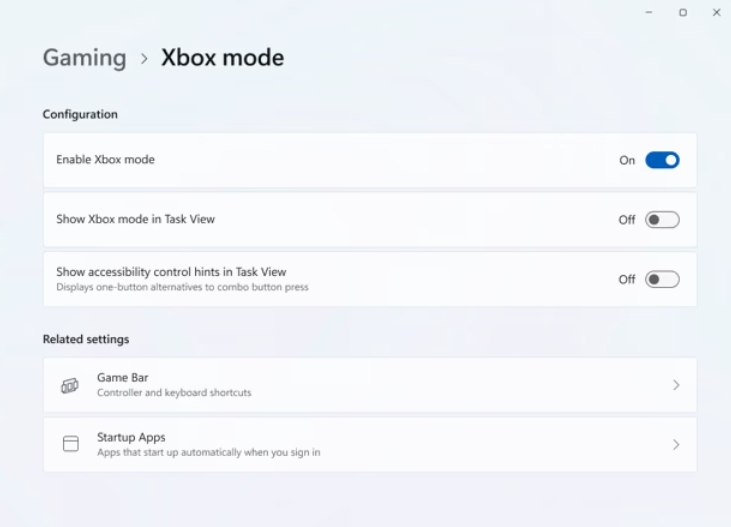
ไปที่ Start > การตั้งค่า Settings > การเล่นเกม Gaming > Xbox mode
-
เลือกเปิดใช้งาน เปิด Xbox mode
-
หลังจากนั้นเราจะสามารถเข้า Xbox Mode ได้ผ่าน Game Bar และ แอป Xbox
-
(ตัวเลือกเสริม) เปิดใช้งาน แสดงโหมด Xbox ใน Task View (Show Xbox mode in Task View) เพื่อเพิ่มจุดเข้าใช้งานในหน้า Task View ได้เช่นกัน
เริ่มใช้งาน Xbox Mode
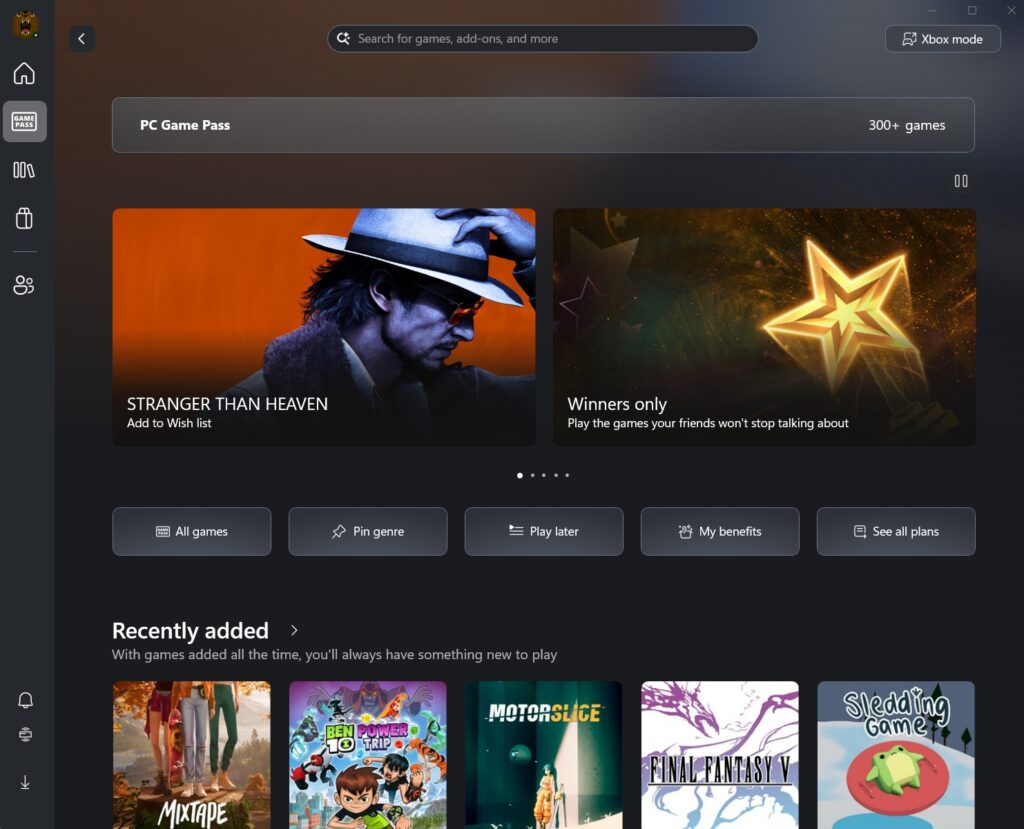
เราสามารถสลับไปใช้งาน Xbox Mode ได้หลายวิธี
- ผ่าน Game Bar โดยการกดปุ่ม Win + G หรือกดปุ่ม Xbox บนจอย Xbox Controller จากนั้นไปที่เมนู Settings และเลือก Enter Xbox Mode
- ผ่านหน้า Task View โดยการกดปุ่ม Win + Tab หรือผ่าน Task Bar Icon
- กดคีย์ลัด Win + F11
- กดเข้าผ่าน App Xbox โดยตัวเลือกจะอยู่มุมขวาบนในชื่อ Xbox Mode
การกดออกจาก Xbox Mode ทำได้ด้วยการกดปุ่มซ้ำหรือใช้คีย์ลัด Win + F11 อีกครั้ง
การสลับหน้าจอใน Xbox Mode ทำได้ด้วยการกดปุ่ม Win + Tab หรือกดปุ่ม Xbox ค้างไว้บนจอย Xbox Controller
Xbox Mode ถือเป็นก้าวแรกที่ยอดเยี่ยมของ Microsoft ในการนำประสบการณ์แบบเครื่อง Console มาสู่เครื่อง PC คาดการณ์ได้ว่า Xbox Mode กำลังเป็นการวางรากฐานสำคัญให้กับ Project Helix เครื่องเกม Xbox ยุคถัดไปนั่นเอง