


สารบัญ / Contents
ในช่วงนี้ แอปพลิเคชั่น โซเชียลเน็ตเวิร์คใหม่ล่ามาแรง ที่หลายต่อหลายคนต่างพูดถึงก็คงหนีไม่พ้น ‘Clubhouse’ แอปฯ ที่เปรียบเสมือนพื้นที่สำหรับการพูดคุยและถกเถียงในประเด็นต่าง ๆ ซึ่ง ณ ตอนนี้ตัวแอปฯ ยังอยู่ในช่วงเบต้า และยังต้องอาศัยการส่งต่อ invite จากผู้ใช้งานบน iOS เท่านั้น แต่จากความนิยมที่พุ่งขึ้นในชั่วข้ามคืน และคอนเซปท์ที่น่าสนใจ ทำให้แอปฯ เป็นที่จับตามองกันทั่วโลก
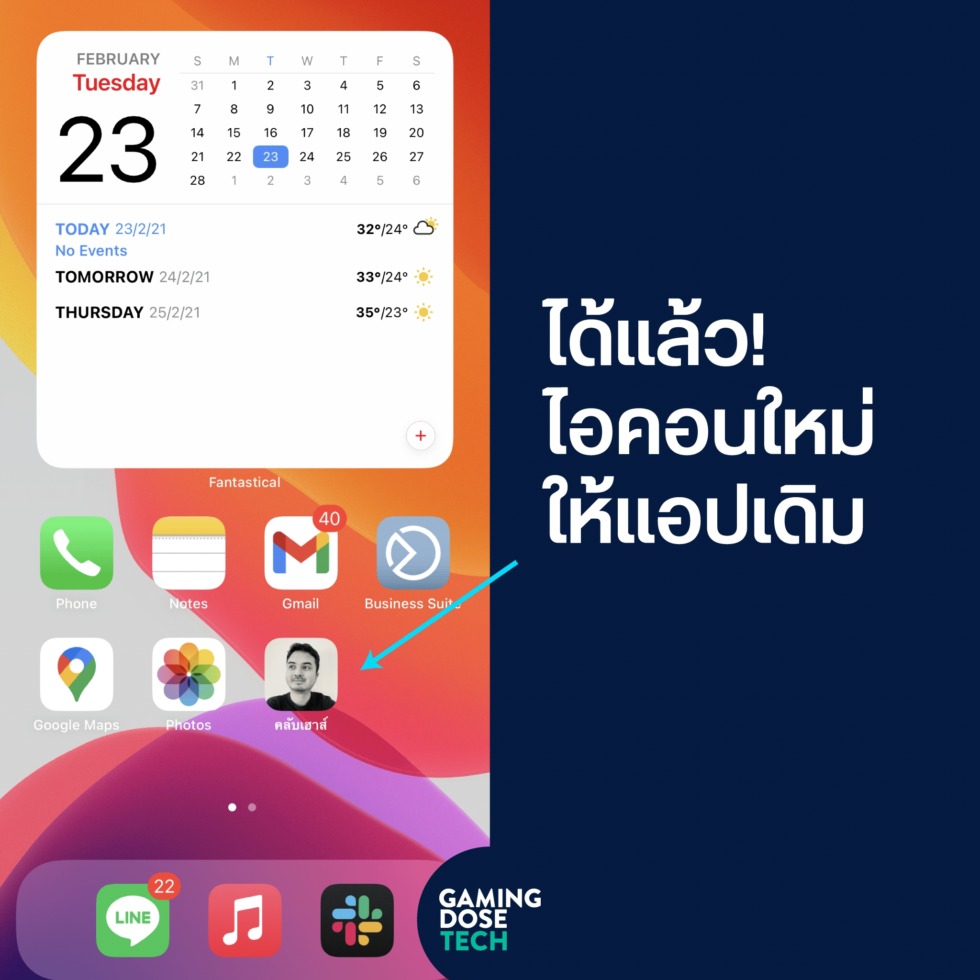
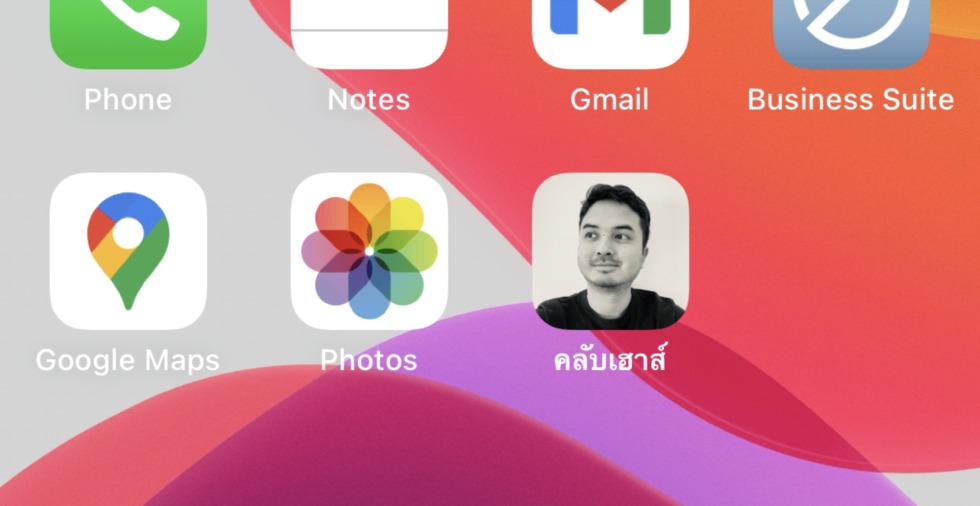
แต่สิ่งที่หลายคนสงสัยและอาจจะรู้สึกแปลก ๆ ก็คือไอคอนของ Clubhouse ที่แตกต่างจากแอปอื่น ๆ คือการใช้ภาพถ่ายบุคคลมาเป็น ไอคอน เลย ไม่ใช่โลโก้หรือชื่อแอป และจะดีกว่าไหมถ้าเราเปลี่ยนไอคอนของแอปให้เป็นภาพเรา หรือภาพของ speaker ที่เราชื่นชอบส่วนตัว
วิธีเปลี่ยนไอคอนของ Clubhouse (หรือแอปฯ ไหนก็ได้) ง่าย ๆ ดังนี้:
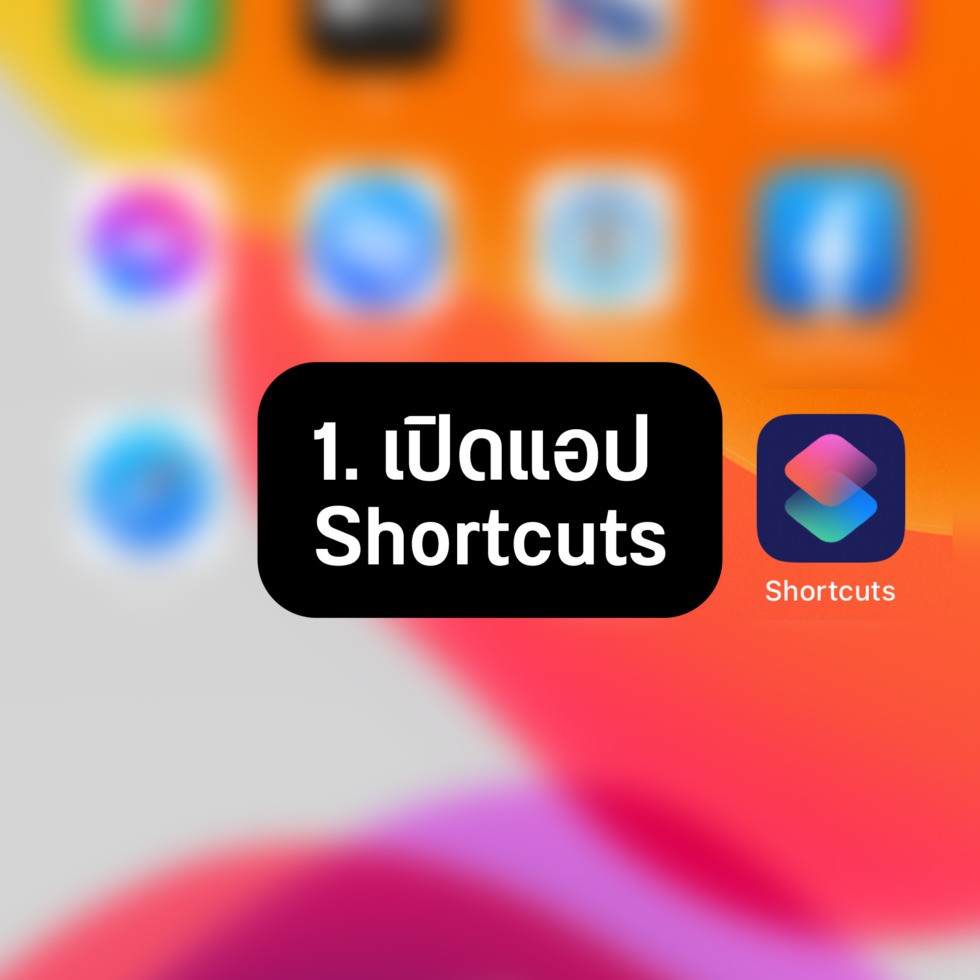
1.เปิดแอป Shortcuts
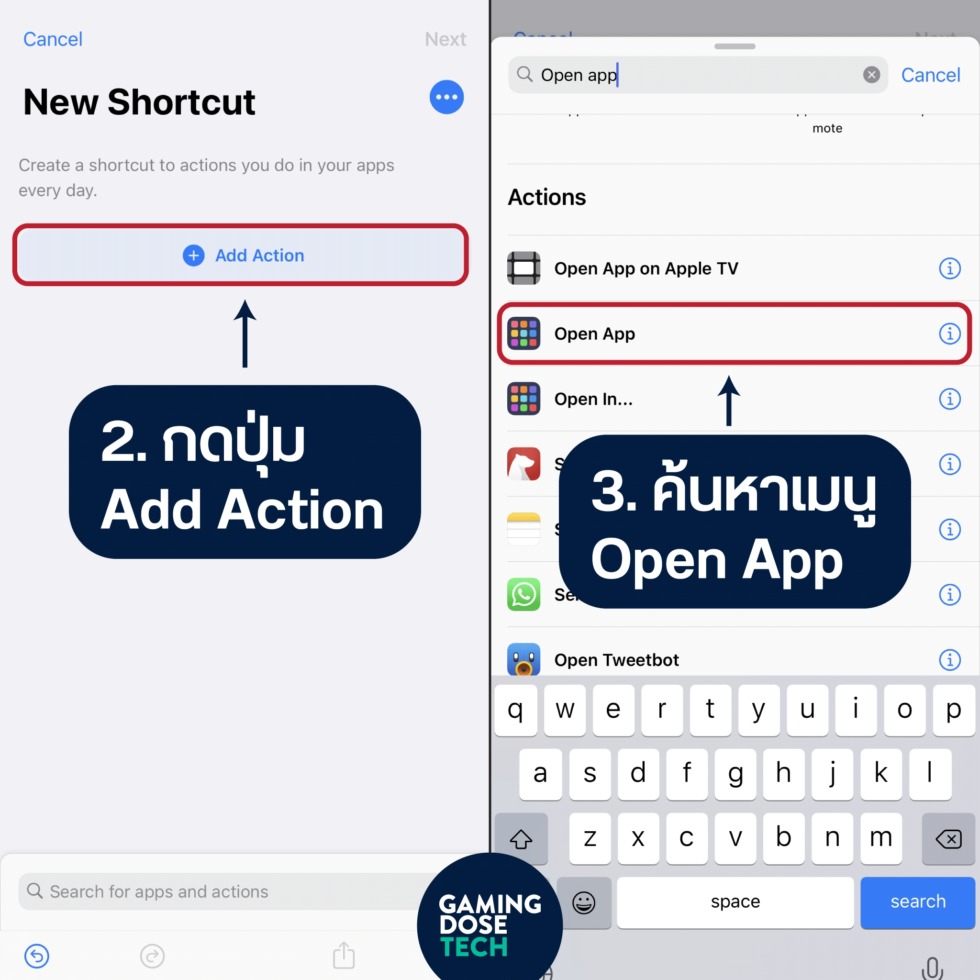
2.กดปุ่ม Add Action
3.ค้นหาเมนู Open App
4.กดปุ่ม Choose แล้วเลือกแอปที่ต้องการเปลี่ยนไอคอน
5.กดปุ่ม … มุมขวาบน

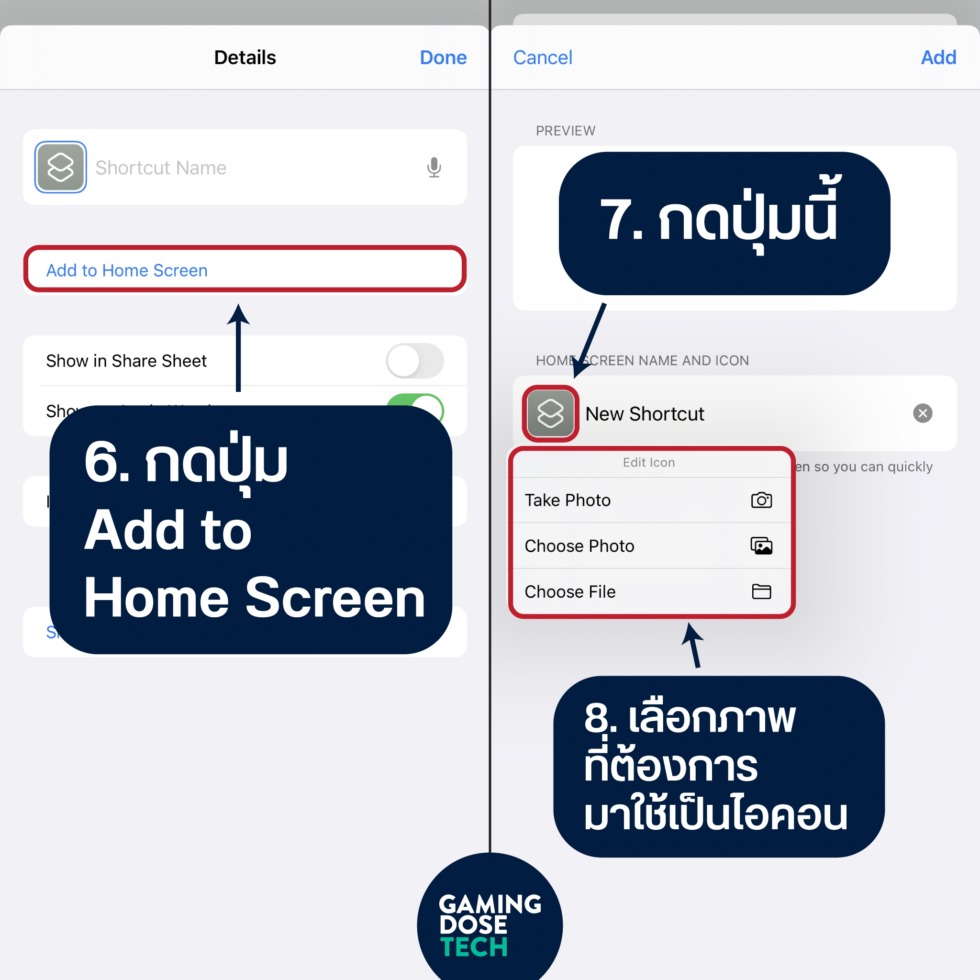
6.กดปุ่ม Add to Home Screen
7.กดปุ่ม New Shortcut
8.เลือกภาพที่ต้องการ มาใช้เป็นไอคอน
ได้แล้ว! ไอคอนใหม่ ให้แอปเดิม